
















亲爱的读者,你是不是也有过这样的烦恼:手里拿着一部手机,里面存满了各种精彩视频,但格式却五花八门,尤其是那些不能直接在电脑上播放的格式,真是让人头疼。别急,今天就来教你几招,轻松把视频转换为mp4格式,让你的视频库变得更加整洁有序!
一、选择合适的转换工具
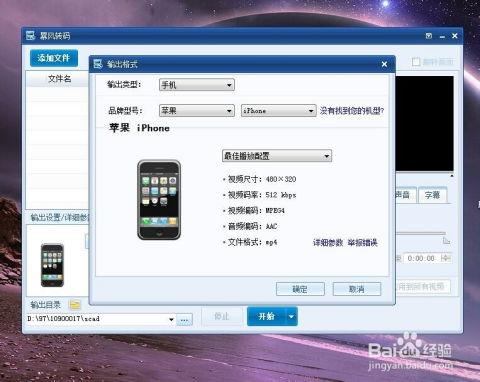
首先,你得有一把好“枪”,也就是一款优秀的视频转换工具。市面上有很多这样的软件,比如Adobe Premiere Pro、Final Cut Pro、HandBrake等。这里我推荐HandBrake,因为它免费、开源,而且操作简单,非常适合初学者。
二、下载并安装HandBrake
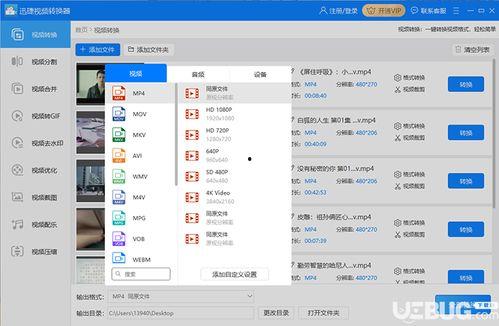
1. 打开浏览器,搜索“HandBrake下载”。
2. 进入官方网站或信誉良好的下载平台,下载适合你操作系统的版本。
3. 双击下载的安装包,按照提示完成安装。
三、导入视频文件
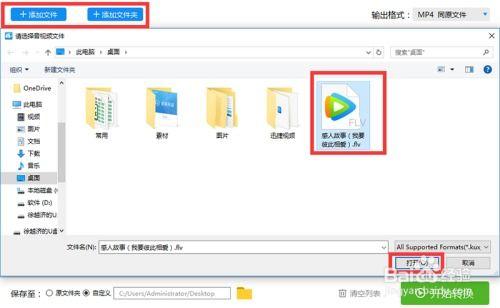
1. 打开HandBrake,点击左上角的“打开源文件”按钮。
2. 在弹出的窗口中,选择你想要转换的视频文件,点击“打开”。
3. 视频文件将被导入HandBrake,你可以看到视频的详细信息,如分辨率、编码等。
四、设置输出格式
1. 在HandBrake的界面中,找到“格式”选项,下拉菜单中选择“MP4”。
2. 接下来,你可以根据自己的需求调整一些参数,如视频编码、音频编码、分辨率等。这里以MP4为例,一般选择H.264编码的视频和AAC编码的音频即可。
五、调整视频参数
1. 在“视频”选项卡中,你可以调整视频的分辨率、帧率、比特率等参数。
2. 在“音频”选项卡中,你可以调整音频的采样率、比特率等参数。
3. 在“字幕”选项卡中,如果你需要添加字幕,可以在这里进行设置。
六、开始转换
1. 设置好所有参数后,点击界面下方的“开始”按钮。
2. HandBrake会开始转换视频,这个过程可能需要一些时间,具体取决于视频的大小和你的电脑性能。
七、保存转换后的视频
1. 转换完成后,HandBrake会自动打开一个新窗口,显示转换后的视频文件。
2. 点击“保存”按钮,选择一个合适的文件夹保存你的MP4视频。
八、其他转换工具推荐
如果你不喜欢使用HandBrake,或者需要更专业的视频编辑功能,以下是一些其他优秀的视频转换工具:
1. VLC Media Player:这款软件不仅可以播放各种视频格式,还可以将其转换为MP4格式。
2. Any Video Converter:这款软件功能强大,支持多种视频格式转换,操作简单。
3. Freemake Video Converter:这款软件免费、简单,适合初学者使用。
通过以上步骤,你就可以轻松地将视频转换为MP4格式了。现在,让你的视频库变得更加整洁有序,享受高清视频带来的视觉盛宴吧!希望这篇文章能帮到你,如果你还有其他问题,欢迎在评论区留言交流。
转载请注明来自成人性调教视频,本文标题:《怎么把视频转换为mp4,视频到MP4格式转换全攻略》









 京公网安备11000000000001号
 京ICP备11000001号