














亲爱的视频制作爱好者们,你是否曾想过,只需一部手机,就能轻松剪辑出令人惊艳的视频呢?今天,就让我带你走进InShot的世界,一起探索如何用这个强大的视频编辑工具,让你的创意变成现实!
一、下载与安装InShot
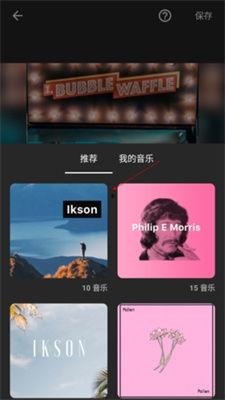
首先,你得拥有一部智能手机,然后去应用商店搜索“InShot”,下载并安装。InShot支持iOS和Android系统,操作简单,界面友好,非常适合初学者。
二、打开InShot,开始创作
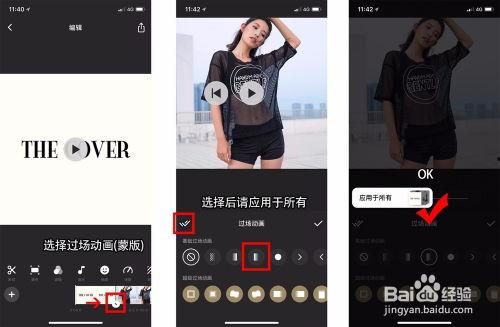
打开InShot后,你会看到三个选项:视频编辑、图片编辑和音乐编辑。我们今天主要关注的是视频编辑功能。点击“视频编辑”,然后选择你想要编辑的视频。
三、剪辑视频
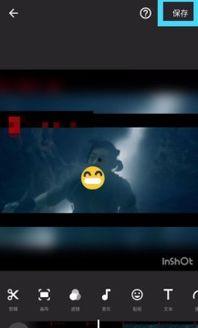
1. 分割视频:点击视频,你会看到一条分割线。你可以通过拖动这条线来分割视频,实现视频的剪辑。
2. 调整速度:在视频编辑界面,你可以调整视频的播放速度。如果你想制作一个慢动作视频,或者想让视频节奏更快,这个功能就非常实用。
3. 添加滤镜:InShot提供了丰富的滤镜效果,你可以根据自己的喜好为视频添加滤镜,让视频更具个性。
4. 调整亮度、对比度、饱和度:点击视频,你会看到一些调整按钮,包括亮度、对比度、饱和度等。通过调整这些参数,你可以让视频的色彩更加丰富。
四、添加音乐与文字
1. 添加背景音乐:在视频编辑界面,点击“音乐”按钮,你可以选择系统自带的音乐,或者从手机相册中选择自己的音乐文件。
2. 添加文字:点击“文字”按钮,你可以添加各种风格的文字。你可以调整文字的大小、颜色、字体等,让文字与视频内容更加契合。
五、添加特效与贴纸
1. 添加特效:在视频编辑界面,点击“特效”按钮,你可以选择各种有趣的特效,如动态贴纸、文字动画等。
2. 添加贴纸:在视频编辑界面,点击“贴纸”按钮,你可以选择各种可爱的贴纸,为视频增添趣味。
六、导出与分享
完成视频编辑后,点击右上角的“导出”按钮,你可以选择视频的分辨率和格式。导出成功后,你可以将视频分享到社交媒体、朋友圈等。
七、InShot高级技巧
1. 使用绿幕功能:InShot的绿幕功能可以帮助你制作出专业的视频效果。你可以将背景替换成任何你喜欢的图片或视频。
2. 使用时间轴:InShot的时间轴功能可以让你更精确地控制视频的剪辑。你可以调整视频的起始时间和结束时间,实现更精细的剪辑。
3. 使用多轨编辑:InShot支持多轨编辑,你可以同时添加多个视频、音乐、文字等元素,制作出更加丰富的视频效果。
通过以上步骤,相信你已经掌握了如何使用InShot编辑视频。现在,就拿起你的手机,开始创作属于你的精彩视频吧!记得分享你的作品,让更多人感受到你的创意和才华!
转载请注明来自成人性调教视频,本文标题:《怎么用inshot编辑视频,视频编辑与创意制作指南》







 京公网安备11000000000001号
 京ICP备11000001号