














亲爱的视频剪辑爱好者们,你是否有过这样的经历:手里拿着一部手机,里面存满了各种精彩瞬间,却苦于不知道如何将它们剪辑成一段令人难忘的视频呢?别急,今天就来教你怎么用小影这款神器来剪切视频,让你的作品瞬间高大上!
一、下载与安装小影
首先,你得拥有一款强大的视频剪辑工具——小影。这款软件在各大应用商店都能轻松找到,下载并安装后,就可以开始你的视频剪辑之旅了。
二、打开小影,导入视频
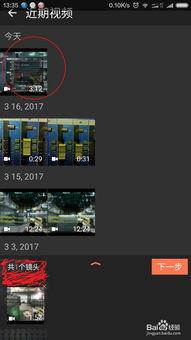
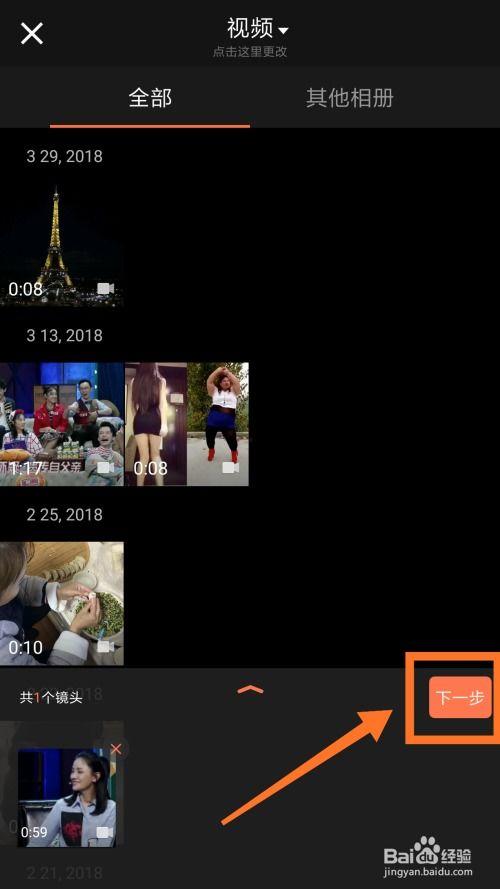
打开小影,你会看到一系列的剪辑功能。点击“导入视频”,选择你想要剪辑的视频文件。小影支持多种视频格式,包括MP4、AVI、MOV等,所以不用担心格式不兼容的问题。
三、选择视频片段

导入视频后,小影会自动为你生成一个时间轴。你可以通过拖动时间轴上的小点来选择你想要的视频片段。如果你想删除某个片段,只需将这个小点拖动到时间轴的末端,然后点击“删除”即可。
四、剪辑视频
1. 裁剪视频:如果你觉得视频的某个部分不合适,可以点击“裁剪”按钮,调整视频的起始时间和结束时间,只保留你想要的片段。
2. 调整视频长度:有时候,视频的长度可能过长或过短。点击“调整长度”按钮,你可以自由地调整视频的时长。
3. 分割视频:如果你想要将一个视频分割成多个片段,可以点击“分割”按钮,然后选择你想要分割的位置。
五、添加特效与音乐
小影提供了丰富的特效和音乐库,让你的视频更加生动有趣。
1. 添加特效:点击“特效”按钮,选择你喜欢的特效,然后拖动到视频上。你可以调整特效的时长和位置,以达到最佳效果。
2. 添加音乐:点击“音乐”按钮,选择你喜欢的背景音乐。小影支持多种音乐格式,包括MP3、WAV等。你可以调整音乐的时长和淡入淡出效果。
六、调整视频参数
1. 调整亮度、对比度、饱和度:点击“调整”按钮,你可以调整视频的亮度、对比度、饱和度等参数,让你的视频更加美观。
2. 调整视频速度:点击“调整速度”按钮,你可以调整视频的播放速度,让视频更加动感或缓慢。
七、导出视频
完成剪辑后,点击“导出”按钮,选择视频的保存位置和格式。小影支持多种视频格式,包括MP4、AVI、MOV等。你可以根据自己的需求选择合适的格式。
八、分享你的作品
导出视频后,你可以将你的作品分享到朋友圈、微博等社交平台,与朋友们一起分享你的创作乐趣。
通过以上步骤,相信你已经学会了如何使用小影剪切视频。现在,就拿起你的手机,开始你的视频剪辑之旅吧!让你的每一个瞬间都变得精彩无比!
转载请注明来自成人性调教视频,本文标题:《小影怎么剪切视频,轻松实现个性化视频创作》







 京公网安备11000000000001号
 京ICP备11000001号