













亲爱的读者,你是否曾想过,将一张静态的图片变成一段生动的视频呢?想象那些定格的瞬间,在时间的长河中流动起来,是不是瞬间感觉世界都生动了许多?今天,就让我带你一起探索如何使用Adobe After Effects(简称AE)将图片制作成视频的奇妙之旅吧!
一、准备素材,开启创作之旅
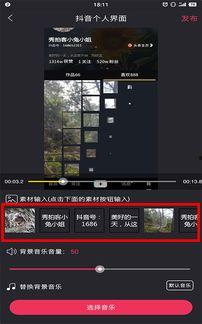
首先,你需要准备一些图片素材。这些图片可以是你的旅行照片、摄影作品,甚至是你的宠物日常。确保图片质量高,分辨率足够,这样制作出来的视频才会更加精美。接下来,打开你的AE软件,开始你的创作之旅吧!
二、导入图片,搭建基础框架
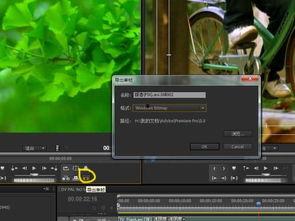
1. 打开AE,创建一个新项目,设置好你的视频分辨率和帧率。
2. 在项目面板中,点击“文件”菜单,选择“导入”→“文件”,将你的图片导入到项目中。
3. 将导入的图片拖拽到时间轴上,创建一个图层。
现在,你的图片已经成功导入到AE中,接下来就是搭建视频的基础框架了。
三、添加动画,让图片动起来
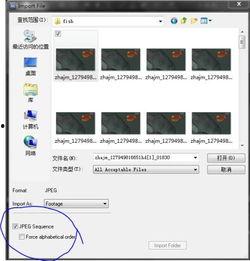
1. 缩放动画:选中图片图层,在“效果”面板中搜索“Scale”,将缩放动画拖拽到时间轴上。调整动画的开始和结束时间,以及缩放比例,让图片在视频中逐渐放大或缩小。
2. 位置动画:同样,在“效果”面板中搜索“Position”,添加位置动画。通过调整动画的开始和结束时间,以及X、Y轴的位置,让图片在视频中移动。
3. 旋转动画:搜索“Rotation”,添加旋转动画。调整动画的开始和结束时间,以及旋转角度,让图片在视频中旋转。
通过这些动画,你的图片就已经开始动起来了。当然,你也可以根据自己的需求,添加更多种类的动画,如透明度、颜色等。
四、添加过渡效果,提升视频质感
为了让视频更加流畅,我们可以添加一些过渡效果。在“效果”面板中搜索“Ramp”,选择一个合适的渐变效果,并将其拖拽到时间轴上。调整渐变效果的开始和结束时间,以及渐变颜色,让图片在动画过程中逐渐过渡。
此外,你还可以添加一些其他效果,如“Blur”、“Bloom”等,为视频增添更多艺术感。
五、添加背景音乐,提升视频氛围
一个完美的视频,怎能缺少背景音乐呢?在AE中,你可以直接导入音频文件,并将其拖拽到时间轴上。调整音频的开始和结束时间,以及音量,让音乐与视频完美融合。
当然,你也可以在网络上寻找一些免费的背景音乐,为你的视频增添更多情感。
六、导出视频,分享你的作品
完成所有制作后,点击“文件”菜单,选择“导出”→“媒体”,设置导出格式、分辨率、帧率等参数,然后点击“导出”按钮。等待一段时间,你的视频就制作完成了!
现在,你可以将你的作品分享到社交媒体、视频平台,让更多的人欣赏你的创意。
通过以上步骤,你就可以使用AE将图片制作成一段精美的视频了。当然,这只是一个基础教程,随着你不断学习和实践,相信你会创作出更多令人惊叹的作品。让我们一起,用AE开启图片动画的奇妙之旅吧!
转载请注明来自成人性调教视频,本文标题:《用ae把图片做成视频》





 京公网安备11000000000001号
 京ICP备11000001号