











你有没有想过,一张照片或者视频中的某个元素,是不是可以像变魔术一样,单独提取出来呢?今天,就让我带你走进一个神奇的世界——PS通道抠图视频,让你亲眼见证这个神奇的魔法是如何施展的!
一、什么是PS通道抠图视频?
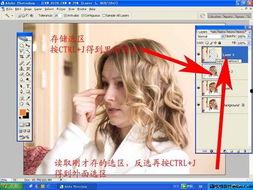
首先,得给你普及PS通道抠图视频,其实就是利用Photoshop软件中的通道功能,将图片或视频中的特定元素提取出来,使其成为独立的图像或视频。听起来是不是很酷?没错,这就是PS通道抠图视频的魅力所在。
二、PS通道抠图视频的原理
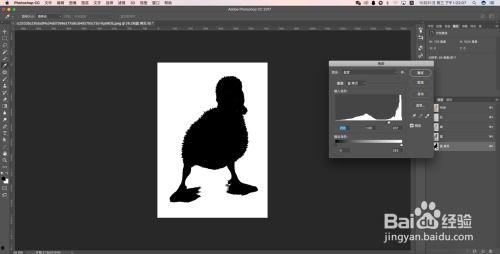
你知道吗?PS通道抠图视频的原理其实很简单。它主要依赖于Photoshop中的通道,通道是图像的组成部分,它包含了图像的红色、绿色和蓝色三个颜色通道。通过调整这些通道,我们可以实现对图像的精细操作。
具体来说,PS通道抠图视频的过程是这样的:
1. 打开需要处理的图片或视频。
2. 进入通道面板,选择相应的通道。
3. 对通道进行编辑,如调整亮度、对比度、色阶等,以达到抠图的目的。
4. 将编辑好的通道复制出来,生成一个新的图层。
5. 将新图层与原图层进行合并,完成抠图。
是不是觉得有点复杂?别担心,接下来我会详细讲解每个步骤。
三、PS通道抠图视频的实操步骤
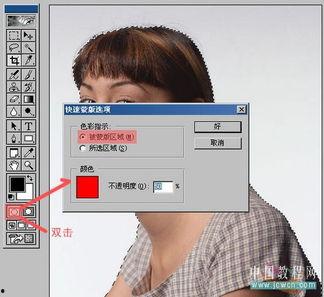
1. 打开图片或视频:首先,你需要打开Photoshop软件,然后导入需要处理的图片或视频。
2. 进入通道面板:点击菜单栏中的“窗口”选项,选择“通道”,进入通道面板。
3. 选择通道:在通道面板中,你可以看到红、绿、蓝三个颜色通道,以及一个灰度通道。根据需要抠取的元素,选择相应的通道。
4. 编辑通道:在选定的通道上,你可以使用各种工具进行编辑,如调整亮度、对比度、色阶等。目的是让需要抠取的元素与背景形成明显的对比。
5. 复制通道:编辑完成后,点击“复制通道”按钮,将编辑好的通道复制出来。
6. 合并图层:回到图层面板,将复制出来的通道拖动到原图层上方,然后点击“合并图层”按钮,完成抠图。
7. 调整抠图效果:如果抠图效果不够理想,可以再次进入通道面板进行编辑,直到达到满意的效果。
四、PS通道抠图视频的应用场景
PS通道抠图视频的应用场景非常广泛,以下是一些常见的应用:
1. 视频剪辑:将视频中的特定元素提取出来,进行剪辑、拼接等操作。
2. 图片处理:将图片中的特定元素提取出来,进行美化、调整等操作。
3. 设计制作:将设计元素提取出来,用于海报、广告等设计制作。
五、
通过本文的介绍,相信你已经对PS通道抠图视频有了初步的了解。这个神奇的魔法,可以让你的图片和视频焕发出新的生命力。赶快动手尝试一下吧,相信你一定会爱上这个神奇的魔法!
转载请注明来自成人性调教视频,本文标题:《ps通道抠图视频,轻松掌握图像处理技巧》







 京公网安备11000000000001号
 京ICP备11000001号